
phigros谱面延迟怎么调
最稳妥的调法是进入游戏设置中的“游玩”选项,找到“谱面延迟”,先根据右侧循环下落的Note和背景强拍进行粗调,再用熟悉曲目微调到最顺手的数值。谱面延迟影响的是音乐、Note与判定线之间的同步关系,不是网络延迟,也不是单纯的触屏灵敏度。调节时不要直接照搬其他玩家的参数,因为手机型号、扬声器、耳机、系统音频链路和握持方式都会造成差异;同一套数值换到另一台设备上,打击感也可能完全不同。
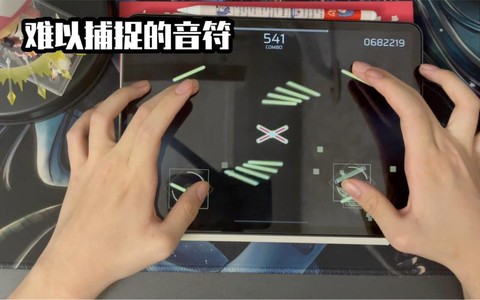
进入延迟调整界面后,注意屏幕右侧不断落下的Note。背景音乐中通常有清晰的强拍,连续点击三下,重点听第三下是否与打击音、判定线附近的Note重合。若画面落点和听到的节拍明显分离,就小幅移动延迟数值,再重复听右侧反馈,直到Note接近判定线、打击音和强拍基本合在一起。不要一开始就大幅拉动数值,否则容易把原本轻微的偏差调过头。正负方向不要只凭“加就是变晚、减就是变早”的直觉判断,界面反馈才是最终依据;每次调整后都要重新听一轮,确认变化确实让音画更贴合。
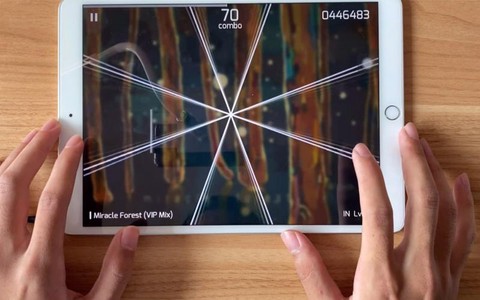
粗调完成后,最好使用节奏清楚、自己熟悉的歌曲进行实战感受。选择旋律规整、鼓点明显的谱面,先关注连续单点、交互和短纵连,不要马上拿高密度乱谱或大量变速谱作判断。若连续单点普遍出现偏早或偏晚,说明延迟仍需小幅修正;若单点舒服,但滑键、长条尾端或密集交互总是别扭,问题可能来自操作习惯、触控采样或谱面识别,而不一定是延迟。调整时建议一次只改变少量数值,直到早押和晚押分布比较均衡,Good明显减少,连点不再需要刻意抢拍。
输出设备必须固定。使用蓝牙耳机、外放、有线耳机时,音频链路不同,谱面延迟就不能混用;尤其蓝牙设备常会带来较明显的声音滞后,调好后换回扬声器,原本舒服的参数可能立刻失效。建议在正式游玩前先确定常用的设备和音量,关闭录屏、后台下载、悬浮窗以及可能占用性能的应用,避免卡顿或掉帧被误认为谱面延迟。若设备出现触控断续、画面停顿、声音忽快忽慢,单纯修改延迟通常只能缓解,应该先处理运行环境。
完成设置后,还可以打开FC/AP指示器辅助观察状态:判定线保持对应颜色时,说明当前连击没有出现影响目标评价的判定。练习阶段先保留打击音,用它帮助建立音押;当节拍已经熟悉,再尝试降低或关闭打击音,改用背景音乐和手指触屏声判断落点。需要注意的是,延迟参数只能修正整体同步,不能解决每首歌采音理解错误、目押习惯、手速不足或多指分配问题。遇到某一首歌特别难打时,应先确认基础单点和熟悉曲目都稳定,再判断是否真的需要重新调整谱面延迟,这样才能避免频繁改数值导致手感反复变化。
以上就是虹猫游戏站为你带来的"phigros谱面延迟怎么调",更多有趣好玩的热门资讯攻略,请持续关注虹猫游戏站!